記事の装飾サンプル
見出し、画像、GIF、動画、YouTube、コールアウト、表、コードなど、記事で使える書き方をひとつのページにまとめた見本。
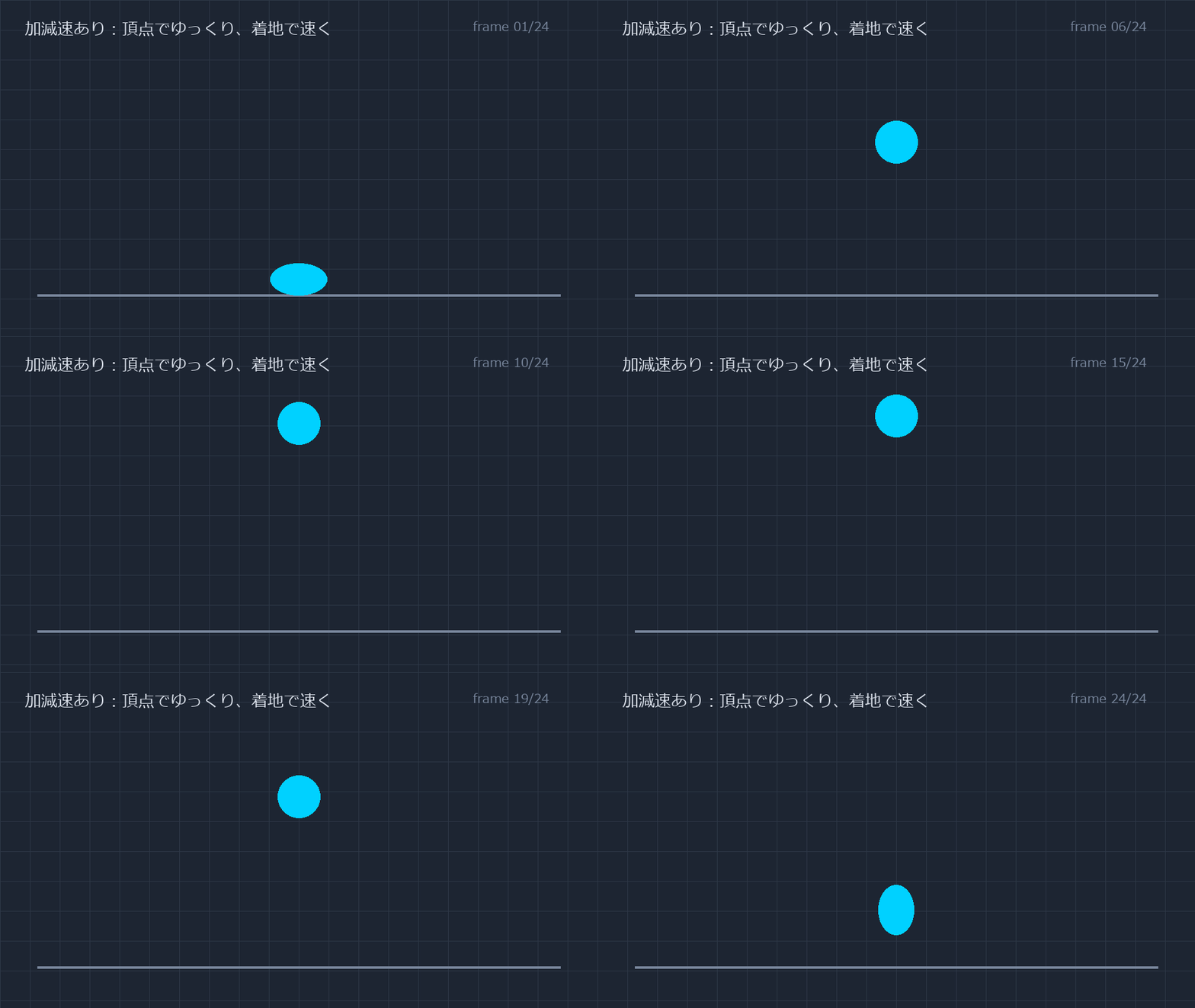
このページは、記事で使える装飾をひと通り並べた見本です。各項目の「書き方」をObsidianにそのまま書くと、下の見た目になります。
このページの画像について
ボールの画像・GIF・動画は説明用に作った図で、MayaやBlenderの実際の画面ではありません。
見出し
## が大見出し、### が小見出しです。## の見出しは右側の目次に出ます。
## 大見出し
### 小見出し
#### さらに小さい見出し
小見出し
さらに小さい見出し
本文はそのまま書きます。空行をはさむと段落が分かれます。
文字の装飾
**太字**、*斜体*、~~取り消し線~~、==ハイライト==、`コード`
<kbd>Ctrl</kbd> + <kbd>D</kbd>
[リンクの文字](https://www.autodesk.com/jp/products/maya/overview)
注釈をつける[^1]太字、斜体、取り消し線、ハイライト、cmds.ls(selection=True)
ショートカットは Ctrl + D のようにキーの形で書けます。
Autodeskの製品ページ のようにリンクも貼れます。
文の途中に注釈をつけると1、ページの一番下にまとめて表示されます2。
リスト
- 箇条書き
  - 字下げすると入れ子になる
1. 番号つき
- [ ] チェックリスト(未完了)
- [x] チェックリスト(完了)- 箇条書き
- 箇条書き
- 字下げすると入れ子になる
- もうひとつ
- 番号つきのリスト
- 手順を書くときに使う
- 番号は自動で振られる
- シーンを保存した
- バックアップを取った
- ウェイトを確認する
画像とGIF
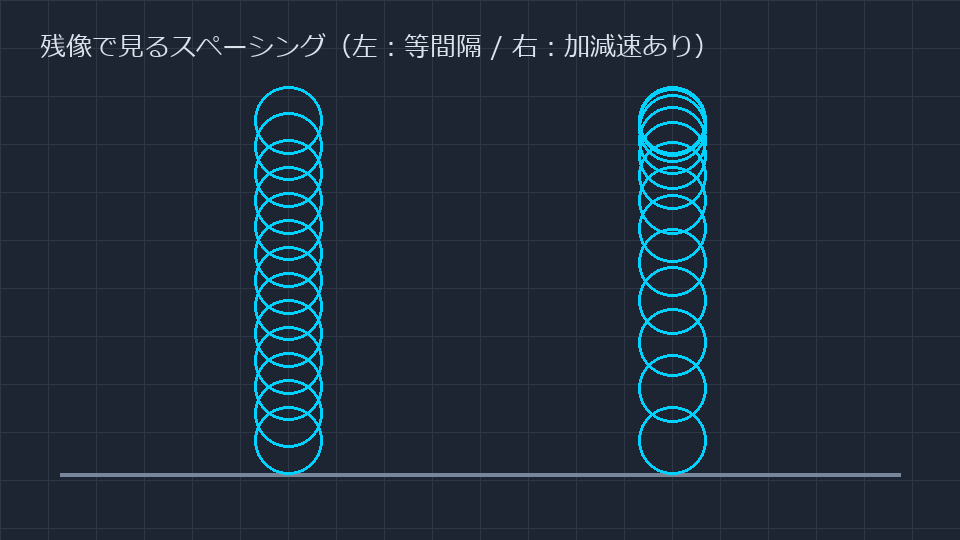
画像は記事と同じフォルダに置き、![[ファイル名]] で貼ります。Obsidianでは貼り付けやドラッグで自動的にこの形になります。
![[spacing.png]]
![[bounce.gif|説明文]] ← | の後ろは画像の説明(読み上げ用)
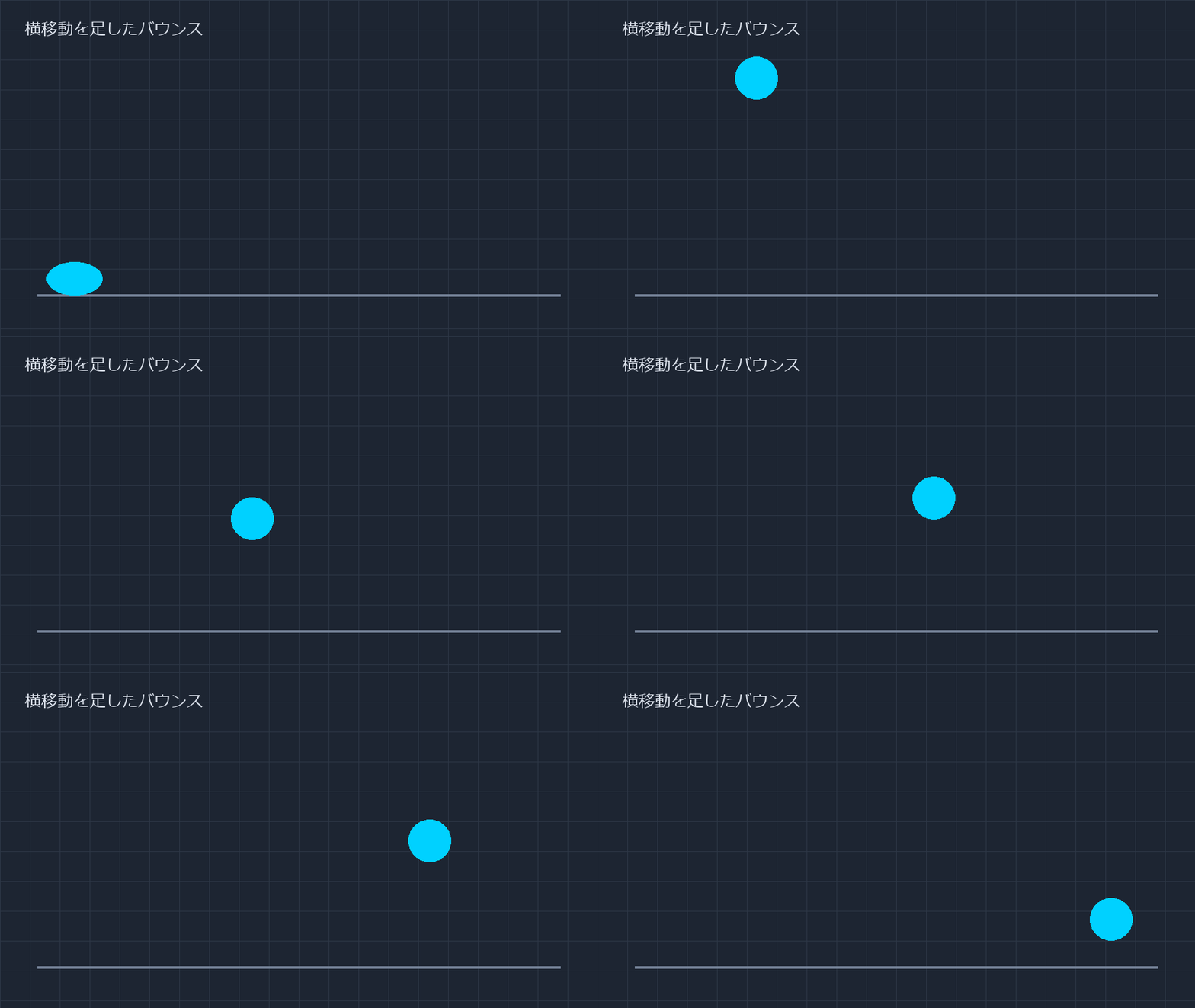
![[travel.gif|360]] ← 数字だけなら表示幅(px)
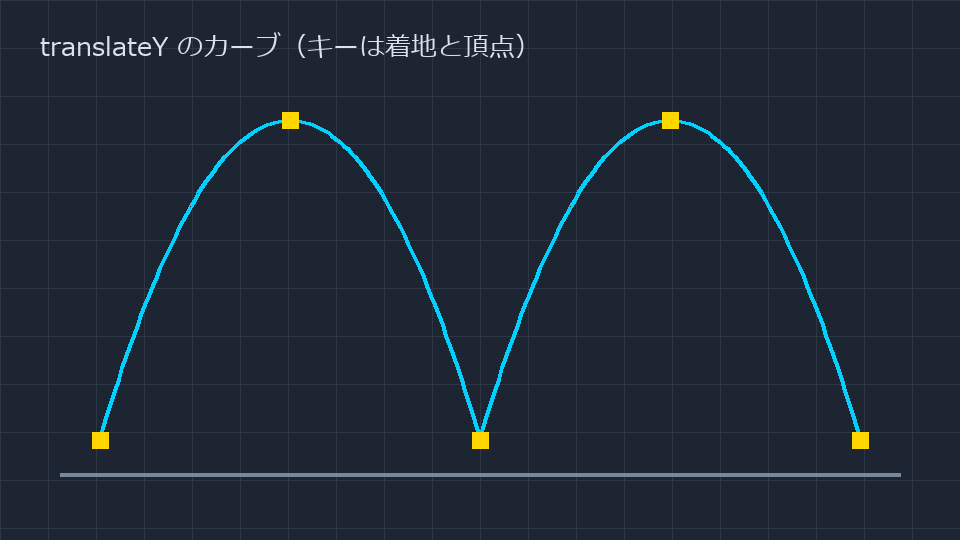
 ← 普通のMarkdownの書き方でもOK静止画(PNG):
GIF:
幅を指定したGIF(360px):
普通のMarkdownの書き方:
動画(MP4)
長いGIFはMP4にすると軽くなります。このページのGIF(約120KB)は、MP4にすると約16KBです。音なし・繰り返し再生で表示されます。
![[bounce.mp4]]YouTube
YouTubeのURLを画像と同じ書き方で貼ると、動画が埋め込まれます。Obsidianでも同じように表示されます。
コールアウト(囲み)
> [!種類] で始めると、色つきの囲みになります。種類の後ろに書いた文字が見出しになります。
> [!tip] 見出し
> 本文
メモ
見出しを省くと、種類の名前(この場合は「メモ」)が見出しになります。
覚えておくと便利
[!tip] は緑。うまくいくコツやおすすめに。
元に戻せない操作
[!warning] は黄色。データが消える操作の前などに。
シーンが壊れることがある
[!danger] は赤。強い注意に。
よくある質問
[!question] と [!example] は紫。
クリックで開く(折りたたみ)
種類の後ろに - をつけると、閉じた状態で表示されます。長い補足や答えを隠したいときに。
最初から開いている折りたたみ
+ をつけると、開いた状態で表示され、クリックで閉じられます。
使える種類:note(メモ)、info、tip、success、question、warning、danger、example、quote など。
引用
> 引用したい文章コールアウトにしない普通の引用です。参考にした文章を載せるときなどに使います。
表
| 項目 | 内容 |
| --- | --- |
| 左寄せ | 普通の列 || 操作 | Maya | Blender |
|---|---|---|
| 移動 | W | G |
| 回転 | E | R |
| 拡大縮小 | R | S |
:---: で中央寄せ、---: で右寄せになります。横に長い表はスマホでは横にスクロールできます。
コード
```python のように言語名を書くと色分けされ、右上にコピーボタンが付きます。
from maya import cmds

# 選択しているノードをフルパスで一覧にする
for node in cmds.ls(selection=True, long=True):
    print(node)
{
"name": "cg-tips",
"tools": ["maya", "blender"]
}区切り線
--- だけの行で、横線が入ります。
ここまでが、記事で使える装飾の一覧です。